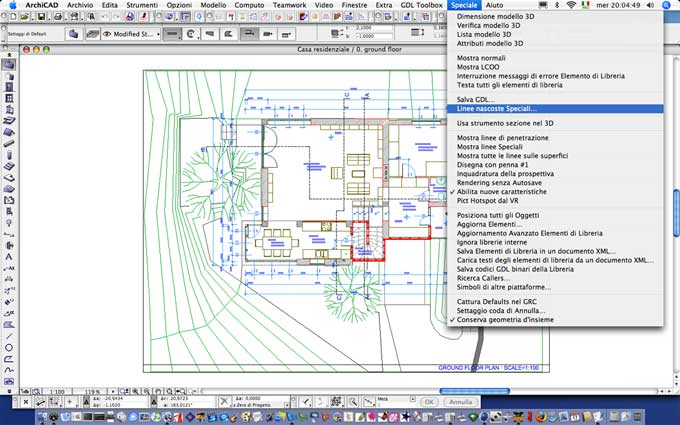
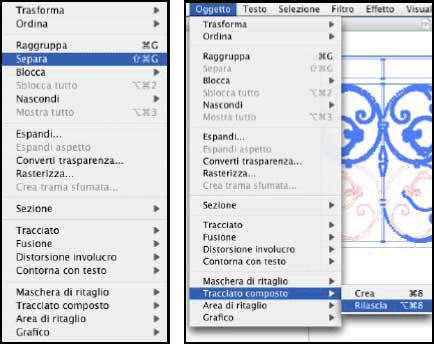
Il Menu Speciale è un menu nascosto, contenente una serie di comandi utili per la gestione degli oggetti di libreria, per una diversa o migliore visualizzazione tridimensionale degli elementi da costruzione di ArchiCAD, ma alcuni ad appannaggio esclusivo degli sviluppatori Graphisoft o di Add-on di terze parti.
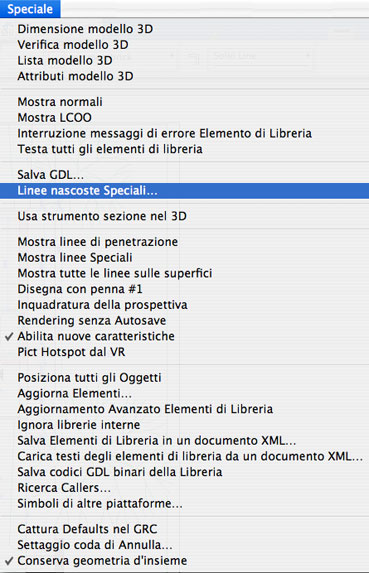
Attivazione in Mac OSX
Per abilitare la visualizzazione del menu a tendina Speciale in ambiente Macintosh, occorre editare il file .PLIST chiamato com.graphisoft.AC 9.0.0 ITA v1.plist che si trova in nomeutente/Libreria/Preferences. Per aprire ed editare i file PLIST occorre un editor, ma all'occasione è possibile aprire questi file anche con TextEdit. In rete si trovano molti Editor PLIST; noi abbiamo utilizzato l'applicazione gratuita PlistEdit Pro scaricabile qui.
Una volta installato il programma, è sufficiente fare un "drag and drop" del file plist di ArchiCAD sull'icona dell'applicazione per aprirlo. All'interno della finestra che si aprirà, scorrere il listato fino alla voce Special Menu ed impostare la Classe Boolean sul valore YES.
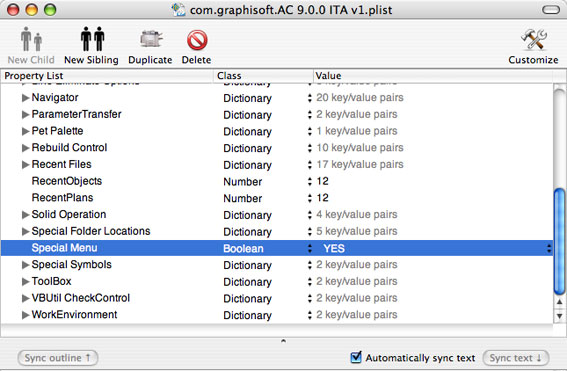
Salvare le modifiche apportate e chiudere l'applicazione. Se si ritiene opportuno è possibile disinstallarla, d'ora in poi non servirà più. A questo punto non resta che aprire ArchiCAD e leggere il paragrafo "Visualizzare il Menu Speciale".
Attivazione in Windows XP
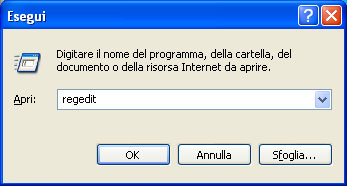
Ènecessario avvisare l'utente che l'accesso al Registro di Sistema di Windows, deve essere effettuato con estrema cautela. Modifiche errate al Registro potrebbero danneggiare gravemente il sistema, per cui effettuate l'operazione di attivazione descritta di seguito solo in caso possediate il livello di conoscenza necessario. È consigliabile effettuare un backup dei dati presenti sul disco prima di apportare qualsiasi modifica. Graphisoft e lo staff di ArchiRADAR non si assumono alcuna responsabilità sulla perdita di dati derivanti dall'uso improprio di questo comando. Detto questo, procediamo all'attivazione. In Windows, cliccare sul menu Start (avvio) e successivamente su Esegui. Nel dialogo che appare digitare "regedit" e cliccare sul pulsante OK (oppure premere il tasto invio).
Apparirà così l'Editor del Registro di Sistema (per maggiori informazioni sull'Editor di Registrazione consultare la documentazione fornita con Windows).
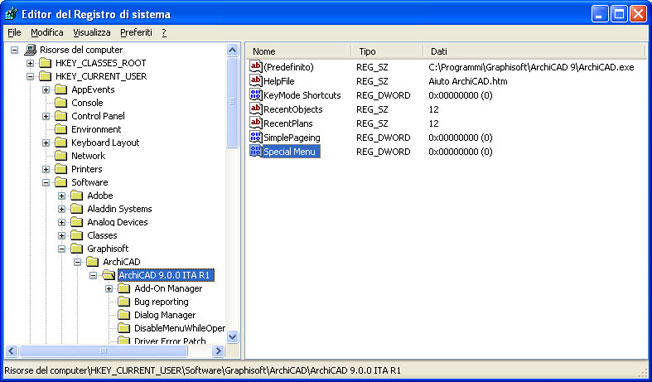
Selezionare quindi la cartella HKEY_CURRENT_USER/Software/Graphisoft/ArchiCAD/ArchiCAD 9 ITA R1 e fare un clic tenendo premuto il tasto destro del mouse sulla chiave Special Menu. Assegnare il valore 1 e confermare cliccando sul pulsante OK.
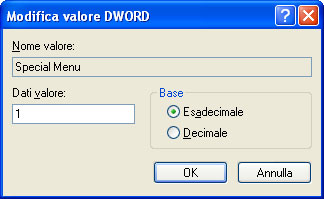
Chiudere adesso l'editor del registro (le modifiche verranno salvate) e successivamente avviare ArchiCAD.
Visualizzare il Menu Speciale
Una volta aperto ArchiCAD, selezionare dal menu Opzioni il comando Ambiente di Lavoro. Nella schermata che si apre, selezionare (a sinistra, sotto Schemi Layout Comando) la voce Menu. Dopodichè scorrere, nella finestra di destra, "Tutti i menu per Tema" fino a quando non si visualizza la voce Speciale. Selezionarlo e aggiungerlo nella Barra menu cliccando sul tasto 'Aggiungi selezionato'. Premere infine il pulsante OK per confermare le impostazioni e chiudere la finestra Ambiente di Lavoro.
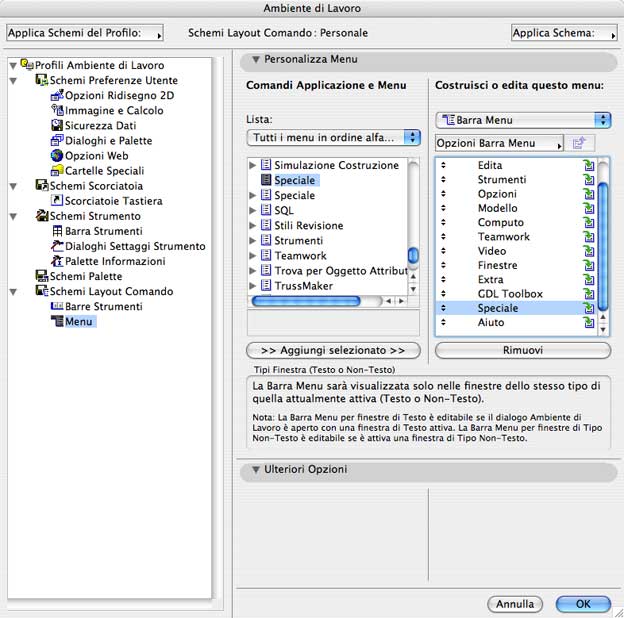
Il menu Speciale risulterà adesso visibile e selezionabile permanentemente all'interno di ArchiCAD.